Mit ChatGPT vom ersten Prompt zur eigenen Website
Eine Anleitung für kleine Firmen: ChatGPT Sites oder eine eigene HTML-Datei, inklusive Beispielprompt, Domain, mobiler Vorschau und Formularprüfung.

Ein Chatfenster kann in kurzer Zeit eine Vorschau für Ihre Firmenwebsite erzeugen. Der erste Besuch eines Kunden stellt andere Fragen: Öffnet sich die Seite unter Ihrer Adresse? Ist die Telefonnummer antippbar? Kommt die Nachricht im Postfach an?
Für eine einfache Website mit ChatGPT gibt es zwei naheliegende Wege. Sie erstellen eine gehostete ChatGPT Site, wenn die Funktion für Sie verfügbar ist. Oder Sie lassen eine HTML-Datei entwerfen und wählen das Hosting selbst. In beiden Fällen brauchen Sie ein gutes Briefing und eine Abnahme mit Ihren echten Geschäftsdaten.
Ein Briefing, das den Entwurf begrenzt
Unser Beispiel ist die fiktive Tischlerei Werkbank Nord im Raum Itzehoe. Ihr Schwerpunkt sind passgenaue Einbauschränke. Sie arbeitet nach Absprache beim Kunden und hat keine öffentlich zugängliche Ausstellung. Für eine erste Anfrage braucht sie die Postleitzahl, die Art des Vorhabens und eine Antwortadresse. Das reicht für eine Seite mit Einstieg, Leistung, Ablauf und Kontakt.
Prompt für den ersten Entwurf
Erstelle den Entwurf für eine deutschsprachige Website mit einer Seite.
Betrieb: Werkbank Nord, fiktive Tischlerei im Raum Itzehoe.
Leistung: Einbauschränke nach Maß. Vor-Ort-Termine nach Absprache.
Ziel: Interessenten beschreiben ihr Vorhaben und nennen die PLZ.
Abschnitte: Einstieg, Leistung, Ablauf, Projektbeispiele, Kontakt.
Nutze „Sie“, kurze Absätze und eine klare Hauptaktion.
Verwende nur diese Angaben. Markiere fehlende Angaben mit [prüfen].
Keine erfundenen Bewertungen, Preise, Fotos oder Zusagen.
Die Website soll auf dem Handy ohne horizontales Scrollen lesbar sein.
Zeige bei Kontakt zunächst einen Entwurf mit markierten Platzhaltern.
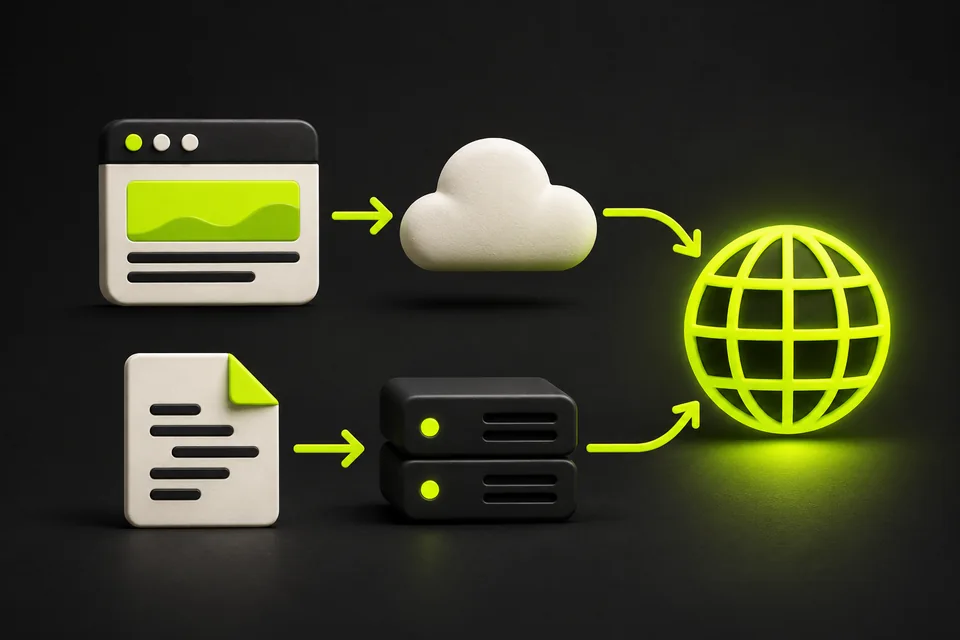
Zwei Wege von der Vorschau zur Website
| Schritt | ChatGPT Sites | Eigene HTML-Datei |
|---|---|---|
| Start | In einem verfügbaren Sites-Bereich um eine Website bitten. Der Entwurf öffnet sich als Vorschau. | Dem Prompt ergänzen: „Gib mir eine vollständige index.html mit eingebettetem CSS.“ Die Datei lokal öffnen. |
| Betrieb | Hosting und Zugriff richten sich nach dem Sites-Angebot und Ihren Einstellungen. Öffentliche Freigabe bewusst wählen. | Eigene Dateien auf einen geeigneten Webspace übertragen und den Betrieb selbst organisieren. |
| Domain | Eine eigene Domain kann verbunden werden, wo die Funktion verfügbar ist. Die angezeigten DNS-Einträge sind maßgeblich. | Domain und Hosting nach Anleitung des Anbieters verbinden und HTTPS prüfen. |
| Kontakt | Prüfen, ob Empfänger, Speicherort und Berechtigungen zum geplanten Formular passen. | Eine sichtbare Formularmaske braucht für die Zustellung einen Empfänger auf dem Server oder einen geeigneten Formulardienst. |
Im ChatGPT-Sites-Entwurf bietet sich ein erster Durchgang nur für die Navigation und Texte an. Öffnen Sie die Vorschau, klicken Sie vom Einstieg bis zum Kontakt und gehen Sie dann zurück, um fehlende Betriebsdaten einzutragen. Für eine HTML-Datei lohnt sich derselbe Test im Browser auf einem Rechner und einem Handy. Die HTML-Datei können Sie als Datei sichern. Bei einer gehosteten Lösung prüfen Sie vorab, welche Inhalte und Einstellungen Sie bei einem späteren Wechsel mitnehmen können.
Praxistest mit demselben Briefing
Am 14. November 2026 haben wir zwei Entwürfe für dieselbe fiktive Tischlerei erzeugt. Im ersten Durchlauf baten wir ChatGPT mit @Sites um eine private Vorschau und testeten das Ergebnis im Cloud-Browser. Im zweiten ließen wir eine vollständige index.html ausgeben und öffneten die Datei in einem lokalen Browser. In beiden Fällen sollte die Seite die Leistung erklären und Interessenten zum Kontakt führen. Der Test prüfte den Entwurf und die Bedienung. Eine öffentliche Domain und der Empfang von Nachrichten gehörten nicht zum Versuch.
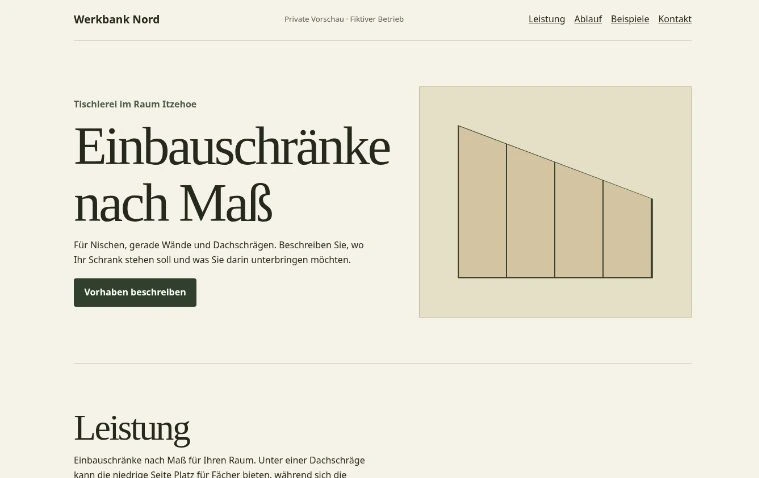
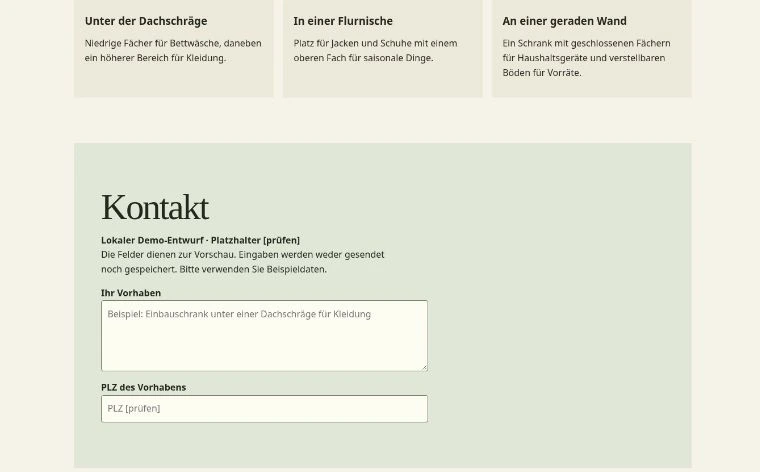
Die Cloud-Vorschau zeigte die Tischlerei als fiktiven Betrieb, markierte fehlende Angaben zur Materialauswahl und stellte die Projektideen als Beispiele dar. Das ist brauchbar für eine erste Besprechung. Vor dem Livegang hätte jemand das Einzugsgebiet, die tatsächlichen Leistungen und die Freigabe der Projektbilder bestätigen müssen. Für das Kontaktformular fehlten außerdem ein bestätigter Empfänger und ein Zustelltest.
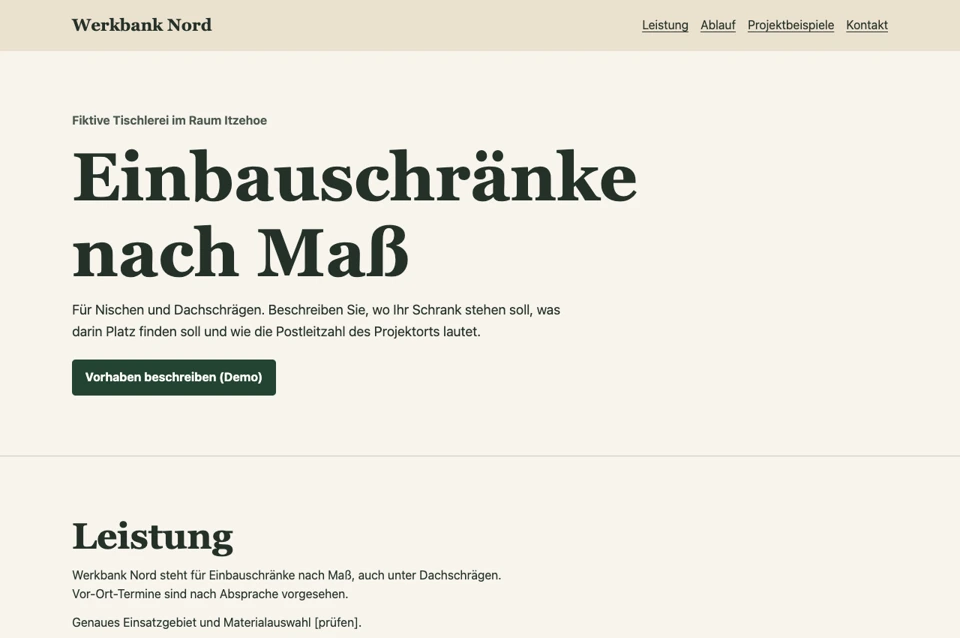
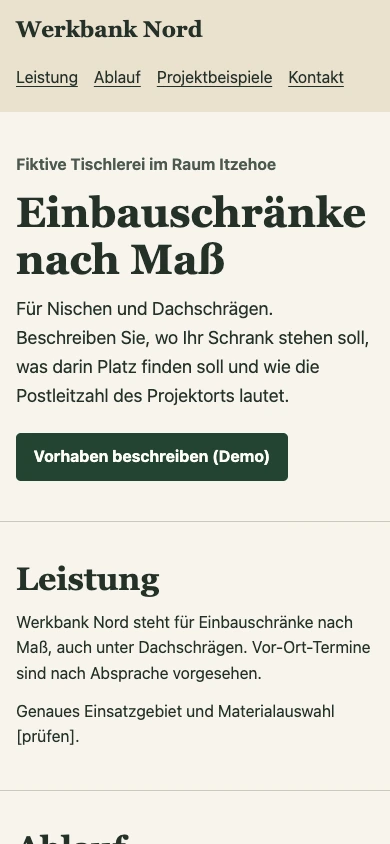
#kontakt.| Prüfung | Vorschau nach dem @Sites-Aufruf | HTML im lokalen Browser |
|---|---|---|
| Hauptaktion | Button führte zum lokalen Kontaktentwurf. | Bei 390 Pixeln sprang der Link zur richtigen Stelle. |
| Geschäftsdaten | Fehlende Angaben waren markiert und die Projekte als Beispiele bezeichnet. | Platzhalter für Einzugsgebiet und Kontakt blieben deutlich sichtbar. |
| Kontakttechnik | Vorschau mit Feldern und sichtbarem Demo-Hinweis. | Zwei deaktivierte Felder. Im HTML gab es kein Formular und kein Skript. |
| Nächster Schritt | Geschäftsdaten, Seitenfreigabe und echte Zustellung prüfen. | Geschäftsdaten, Hosting und eine echte Kontaktmöglichkeit ergänzen. Der lokale Server meldete zudem ein fehlendes Favicon. |
Vor der Übergabe: Machen Sie aus jedem [prüfen] eine konkrete Frage. Wer nimmt Anfragen an? Welche Postleitzahlen deckt der Betrieb ab? Welche Projektbilder dürfen erscheinen? Sobald diese Antworten vorliegen, können Sie den Entwurf unter seiner späteren Adresse abnehmen. Bei beiden Wegen empfiehlt sich eine Person außerhalb des Projektteams für den ersten Mobiltest.
Was Sie bei einer eigenen Domain überprüfen
Bei einer gehosteten Site öffnen Sie die Domain-Einstellungen, soweit diese für Ihren Account verfügbar sind. Bei der HTML-Variante öffnen Sie die Anleitung des Webhosters zur Verbindung Ihrer Domain. Beide Wege geben die benötigten DNS-Einträge vor. Tragen Sie die Werte für Ihren konkreten Fall ein. Hat die Domain bereits ein Postfach, sichern Sie zuerst die bestehenden Mail-Einträge. Ein Wechsel der Website sollte die E-Mail-Erreichbarkeit nicht unterbrechen.
Rufen Sie Ihre Seite anschließend einmal mit und einmal ohne www auf, wenn beide Varianten für Ihr Projekt eingerichtet sind. Die gewünschte Adresse sollte per HTTPS erreichbar sein und die andere dorthin führen. Beziehen Sie in die Probe einen direkten Link zur Kontaktstelle ein. Ein Klick im Editor sagt wenig darüber aus, ob dieselben Links für jemanden ohne Ihr Konto funktionieren.
Für schlichte Firmenauftritte kann eine geprüfte E-Mail- oder Telefonnummer den Anfang machen. Wenn die Seite Anfragen erfassen soll, legen Sie vorher fest, welche Angaben nötig sind, wo die Nachricht verarbeitet wird und wie das Team sie erkennt. Erst ein markierter Test am vorgesehenen Empfänger zeigt, ob die Strecke im Betrieb funktioniert.
Abnahme vor dem ersten Besuch
- Testen Sie auf einem echten Handy. Die wichtigste Leistung, der Ort und die Kontaktmöglichkeit sollen schnell auffindbar sein. Tabben Sie auch mit der Tastatur durch die Seite.
- Prüfen Sie Daten und Bilder. Entfernen Sie alle Platzhalter, setzen Sie freigegebene Bilder ein und klären Sie die für Ihren Auftritt nötigen Betreiber- und Datenschutzhinweise.
- Testen Sie Adresse und Formular. Öffnen Sie die spätere öffentliche URL ohne Ihr Betreiberkonto. Prüfen Sie HTTPS und schicken Sie eine markierte Testanfrage mit anschließender Kontrolle beim Empfänger.
- Entscheiden Sie bewusst über Sichtbarkeit. Eine zugängliche Vorschau, eine öffentliche URL und die Aufnahme in eine Suchmaschine sind drei verschiedene Zustände. Bei einer öffentlichen Firmenwebsite prüfen Sie, ob die gewünschte URL erreichbar und indexierbar ist.
Welche Abschnitte dafür reichen, zeigen die deutschen Onepager-Beispiele. Wenn Sie die Plattform zuerst nach Preis und Vertragslaufzeit auswählen, hilft der Vergleich der KI-Website-Kosten.