Taucht Ihre Website in Googles KI-Antworten auf?
So finden Sie den Bericht für generative KI in Google Search Console, filtern nach Seite und Land und lesen die Impressionen für AI Overviews und AI Mode.

Vielleicht haben Sie Ihren eigenen Firmennamen bei Google gesucht und keine KI-Zusammenfassung gesehen. Eine einzelne Suche beantwortet die Frage nach Ihrer Sichtbarkeit kaum. Googles Search Console zeigt Ihnen, ob Links zu Ihrer Website in den erfassten KI-Funktionen eingeblendet wurden.
Öffnen Sie in Search Console den Bericht für generative KI in der Google-Suche. Wählen Sie einen abgeschlossenen Zeitraum, dann die Seite und bei Bedarf Deutschland. Der Bericht umfasst Impressionen aus AI Overviews und AI Mode. Er hilft Ihnen, zu erkennen, welche URLs auftauchen.
Wo der Bericht steht
- Rufen Sie die richtige Property in Search Console auf. Je nach Setup ist das die Domain oder ein URL-Präfix wie die HTTPS-Version.
- Öffnen Sie in der Navigation unter Leistung den Eintrag für generative KI in Suchergebnissen. In einer englischen Oberfläche heißt er „Generative AI on Search results“.
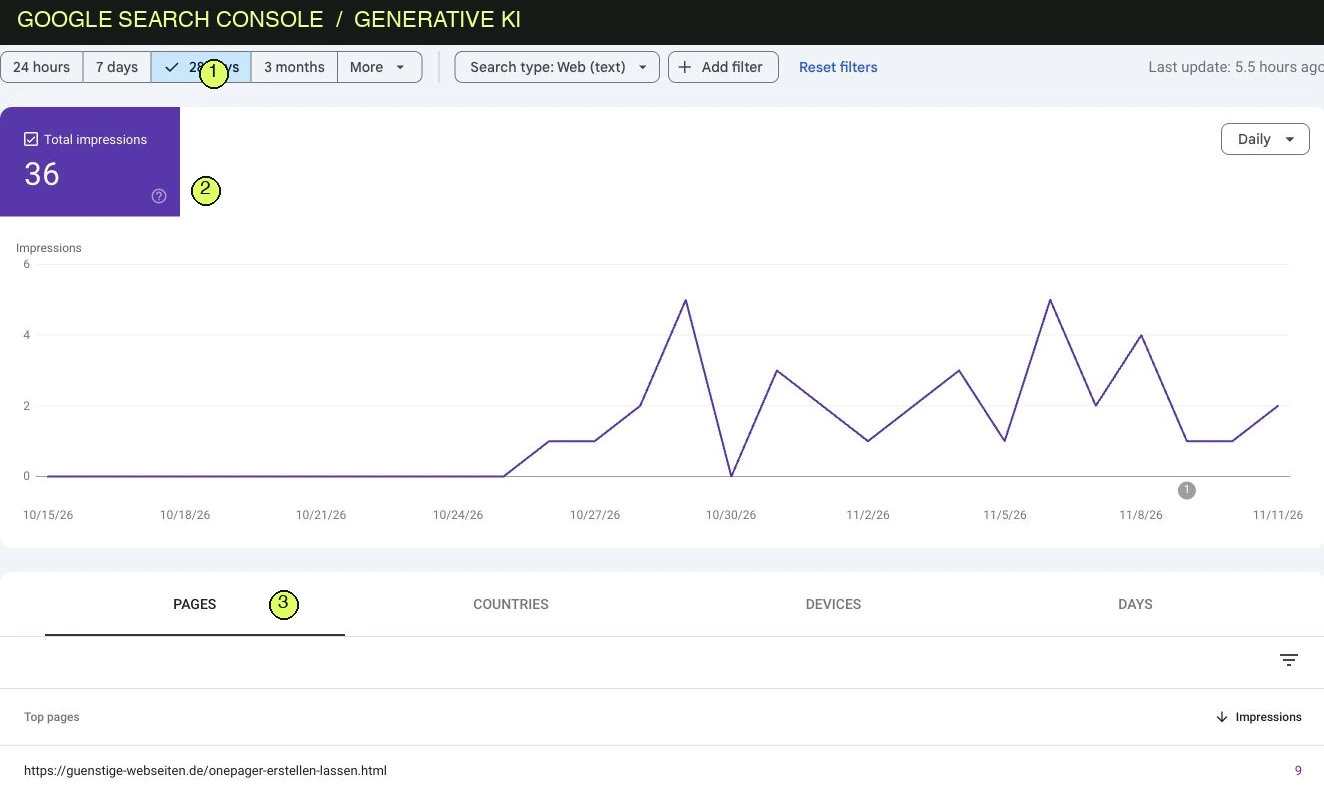
- Wählen Sie 28 Tage oder vergleichen Sie zwei gleich lange Zeiträume. Lassen Sie die jüngsten Tage bei Bedarf aus, solange sie noch vorläufig sind.
- Schauen Sie unter „Seiten“ nach der URL. Setzen Sie für eine Frage zu Deutschland zusätzlich den Länderfilter. Sind Sie nur an einer bestimmten Leistung interessiert, filtern Sie zuerst nach ihrer Seite.
AI Overviews sind KI-Übersichten in der Google-Suche. AI Mode ist eine gesonderte Suchansicht, in der man vertiefende Fragen stellen kann. Der hier beschriebene Bericht betrachtet beide Google-Funktionen zusammen. Google Discover hat einen eigenen Bericht. Google: Umfang, Filter und Dimensionen des Berichts.
Ein echter Bericht aus unserer Search Console
Wir haben am 14. November 2026 den Zeitraum 15. Oktober bis 11. November unter „Web (Text)“ geprüft. Für alle Länder und Geräte zeigte die Property von Günstige Webseiten insgesamt 36 Impressionen. In der Ansicht „Seiten“ hatte unser Onepager-Angebot neun Impressionen. Zwei weitere ausgewählte URLs stehen unten. Die Zahlen sind ein kleines Praxisbeispiel für das Lesen des Berichts.
| Seite | Impressionen | Was die Zeile sagt |
|---|---|---|
| Onepager erstellen lassen | 9 | Für diese URL wurden neun Einblendungen in den erfassten KI-Funktionen gezählt. |
| Versteckte Website-Kosten | 5 | Auch eine Ratgeberseite erscheint in der Auswahl. |
| AEO für kleine Unternehmen | 2 | Diese Zeile steht für Einblendungen der AEO-Seite. |
Die Summe der Seitenzeilen kann von der Property-Kurve abweichen. Google kann in einer Antwort mehrere URLs derselben Website anzeigen. Die 36 sind daher weder die Summe der drei Beispielzeilen noch eine Besucherzahl. Die KI-Impressionen sind bereits im allgemeinen Bericht für die Websuche enthalten. Lesen Sie die beiden Ansichten für ihre jeweilige Frage. Google: Zählweise und Verhältnis zum Leistungsbericht.
Was tun, wenn der Bericht oder eine Zeile fehlt?
- Bericht fehlt im Menü. Kontrollieren Sie zuerst die aktive Property. Ein URL-Präfix erfasst nur seinen Bereich. Google nennt zu wenige Impressionen als typischen Grund. Prüfen Sie außerdem in der Search Console, ob die Teilnahme an generativen Suchfunktionen eingeschränkt wurde.
- Die Seite fehlt nur mit Filtern. Entfernen Sie die URL- und Länderfilter und wählen Sie einen längeren abgeschlossenen Zeitraum. Tauchen dann Zeilen auf, war die erste Ansicht zu eng für die vorhandenen Daten.
- Die Seite fehlt auch ohne Filter. Prüfen Sie die vollständige URL in der URL-Prüfung. Wenn sie indexiert und als eigene kanonische URL ausgewählt ist, halten Sie fest, dass im gewählten Zeitraum keine Zeile sichtbar war. Schauen Sie nach einem weiteren vergleichbaren Zeitraum erneut nach.
Wenn Google eine andere URL zeigt
Stellen Sie sich vor, Sie erwarten eine Leistungsseite, sehen aber die Startseite. Ist die Startseite tatsächlich in der Tabelle gelistet, öffnen Sie beide URLs in der URL-Prüfung. Unter „Seitenindexierung“ sehen Sie beim indexierten Ergebnis, welche kanonische URL Sie angegeben haben und welche Google gewählt hat. Der Live-Test eignet sich für die aktuelle Erreichbarkeit und Indexierbarkeit. Googles Auswahl einer kanonischen URL lesen Sie im indexierten Ergebnis ab. Google: URL-Prüftool und kanonische URL.
Hat die Leistungsseite eine eigene kanonische URL, können beide Seiten eigenständig im Index stehen. Fragen Sie dann, welche URL die konkrete Leistung mit Beispielen und Ablauf besser erklärt. Wenn Google beide als Varianten derselben Seite behandelt, prüfen Sie Weiterleitungen, interne Links, den Canonical und die Sitemap auf übereinstimmende Ziele. Ändern Sie nur Signale, die im Widerspruch zur beabsichtigten Seitenstruktur stehen.
Was Sie mit wenigen Daten tun können
Falls der Bericht gar nicht angezeigt wird, nennt Google fehlende Impressionen in ausreichender Zahl als typischen Grund. Prüfen Sie bei einer wichtigen URL zuerst mit der URL-Prüfung, ob Google sie indexiert hat und welche kanonische Adresse zugeordnet wurde. Achten Sie danach auf drei sichtbare Dinge:
- Das Angebot steht in lesbarem Text und nicht ausschließlich in einem Foto oder als Teil des Logos.
- Die Seite beantwortet eine echte Kundenfrage, etwa was bei einem Aufmaß vor Ort passiert.
- Mindestens ein sinnvoller Link führt von der Startseite, einem Leistungshub oder einer verwandten Seite dorthin.
Google verlangt für seine KI-Funktionen weder eine llms.txt noch besonderes KI-Markup. Legen Sie lieber einen festen Zeitraum für den nächsten Bericht fest und schreiben Sie auf, welche Änderungen in der Zwischenzeit live gingen. So können Sie beobachtete Veränderungen später besser einordnen. Google Search Central: Grundlagen der Sichtbarkeit in der KI-Suche.
So halten Sie einen Vergleich fest
Die neun Impressionen der Onepager-Seite geben uns eine Ausgangszeile. Für die nächste Messung würden wir dieselbe Property und dieselbe Suchart verwenden, erneut 28 abgeschlossene Tage auswählen und dieselbe URL vergleichen. Wenn wir zwischendurch Deutschland filtern, brauchen wir dafür einen neuen Ausgangswert mit demselben Länderfilter. In einem Messblatt genügen fünf Spalten für Zeitraum, Property, Filter, URL und Impressionen.
Beispiel für die Auswertung: Steigt eine Seite in einem späteren gleich gefilterten Zeitraum von neun auf zwölf Impressionen, notieren Sie zunächst drei zusätzliche Einblendungen. Prüfen Sie in der allgemeinen Websuche separat, ob die Seite häufiger Klicks erhält. Bei kleinen Zahlen kann eine einzelne Suchanfrage bereits sichtbar ins Gewicht fallen. Beziehen Sie sich auf den beobachteten Zeitraum, wenn Sie über das Ergebnis sprechen.
Wer sich auch für andere Suchdienste interessiert, findet den Einstieg im Ratgeber zu KI-Auffindbarkeit für kleine Unternehmen.